

ヒストリカルデータ ダウンロード – MT4でバックテスト
ストラテジーテスターを使用した、過去検証を行いたい
「MT4にヒストリカルデータをインポートする方法を知りたい」
このようなヒストリカルデータの取得・設定について知りたい人向けに、
ダウンロード方法と、MT4へのインポート方法・全時間足作成方法について解説して行きます
画像付きで紹介して行きます 参考にしてください
ヒストリカルデータはMT4のヒストリーセンター
(ツール → ヒストリーセンター)にて、1分足~月足迄順番にダウンロードでの取得が可能です
Axiory社からダウンロード・インポートでの方法がおすすめです
ここからはヒストリカルデータのダウンロード方法と、MT4へのインポート方法について解説して行きます
ヒストリカルデータをMT4へインポート・展開
ヒストリカルデータをダウンロードする前に、準備として2つの設定を行いましょう
ダウンロード前にやっておくこと
・MT4の既存データの削除
・チャートのバーの数を増やす
・period_converter_ALLの導入
MT4のヒストリカルデータ 既存データの削除
「ファイル」→「データフォルダを開く」をクリックします

MT4のデータフォルダが開くので「history」をクリックします

ヒストリカルデータを入れたいサーバー名を選択します

ヒストリカルデータを入れたい通貨ペアを削除します

MT4のヒストリカルデータ バーの数を増やす
MT4からヒストリー内の最大バー数を変更して行きます
MT4を立ち上げたら「ツール」→「オプション」をクリックしましょう
ツール → オプション

チャート → ヒストリー内の最大バー数・チャートの最大バー数を変更します
オプション内の「チャート」を選択し、「ヒストリー内の最大バー数」と「チャートの最大バー数」を調整します
「999999999」 → 「9」を9回入力します

period_converter_ALLの導入
1分足から全時間足を作成するツール(スプリクト)を、MT4へ導入します
こちらから、スプリクトをダウンロードしてください
firestorageへファイルを置いています

赤い文字をクリックします

「ダウンロードページを開く」をクリックします

赤い文字(ダウンロードページを表示する)をクリックします

ダウンロードへ移行途中です

赤い所をクリックします

ダウンロードが出来たら、ダウンロードを行ったファイルをコピー
MT4にて、
ファイル → データフォルダーを開く → MQL4 → Scriptsと進み、
Scripts内へ貼付(ペースト)を行って下さいネ
Axioryのヒストリカルデータ ダウンロード
Axioryヒストリカルデータからダウンロードします
ダウンロードしたい通貨ペアを選択します
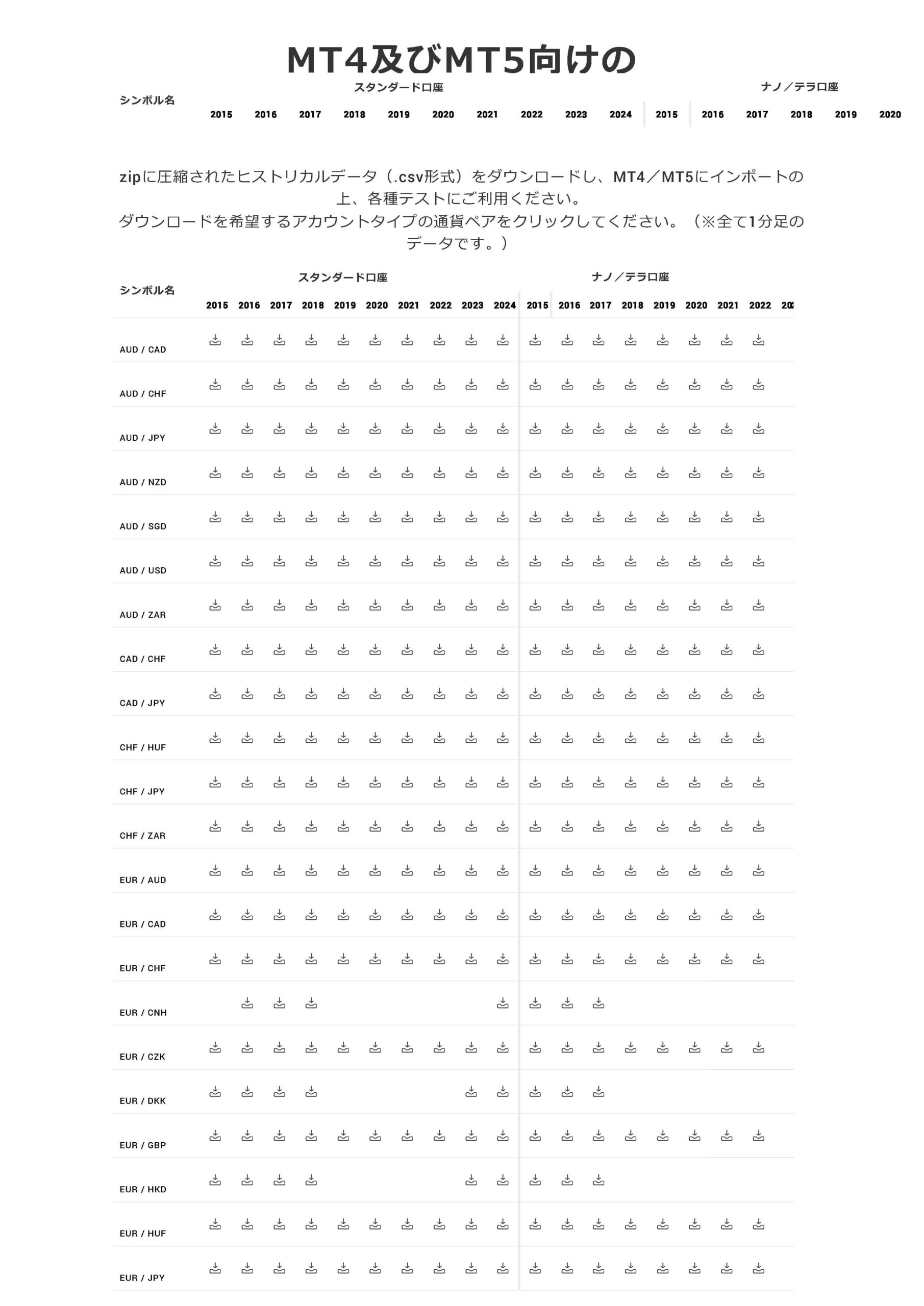
ダウンロードを行いたい年の通貨をクリックします
クリックすると、自動的にダウンロードされます
されない場合には、通貨の上で、
右クリック → 名前をつけてリンク先を保存をクリック → 保存をしてください
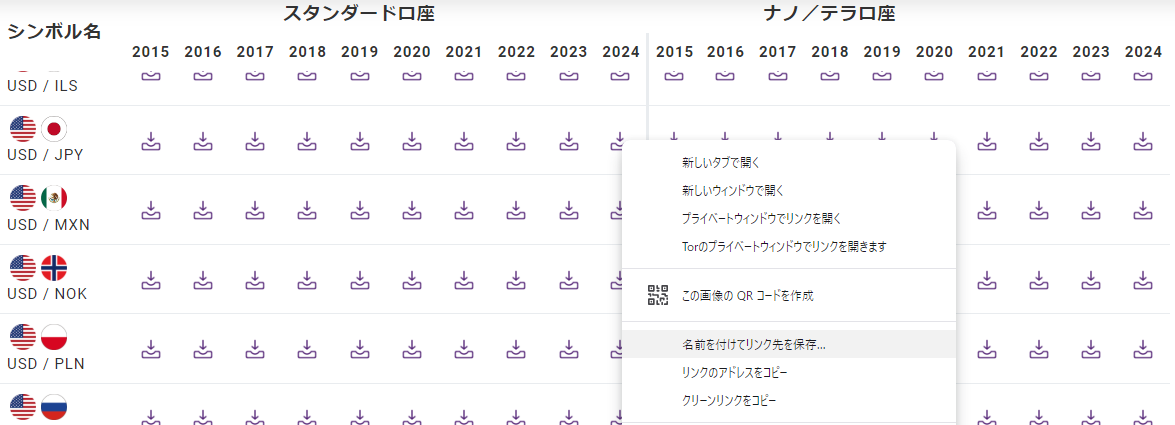
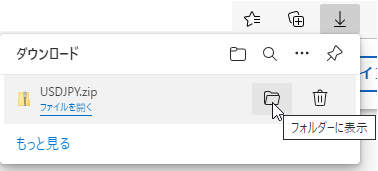
ダウンロードが完了すると、左下にダウンロードした表示もしくは

Microsoft Edge・Google Chromeの一部バージョンですと、
上部フォルダに表示をクリックしましょう
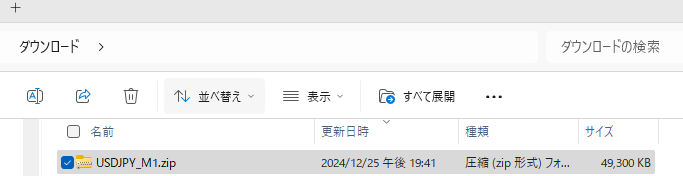
ダウンロードしたファイルはzipファイルで圧縮されているので、
Windows標準機能にて、解凍を行います
下部に表示される場合には、▽をクリック → フォルダを開くを選択しましょう

Windows11の場合には、すべて展開が表示される迄画面を大きくしてください
Windows10・8で、表示されたエクスプローラーで、リボンが表示されていない場合には、
右上(▽)の所で、リボンを表示します
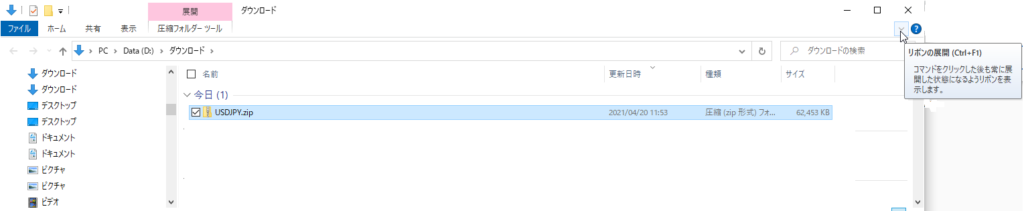
リボンを表示後、ダウンロードを行ったファイルを、ダブルクリックします
圧縮・解凍ソフトがインストールされている場合には、
右クリック → プログラムから開く → エクスプローラーを選択しましょう
プログラムで使用する圧縮ファイルは、Windows標準機能にて、解凍を行います

ダブルクリック後に、圧縮ファイル内が表示されます

すべて展開をクリックします

展開をクリックします

解凍中

Windows標準機能での解凍作業で、エラー表記が出る場合
※Windowsの標準機能での解凍作業時に、
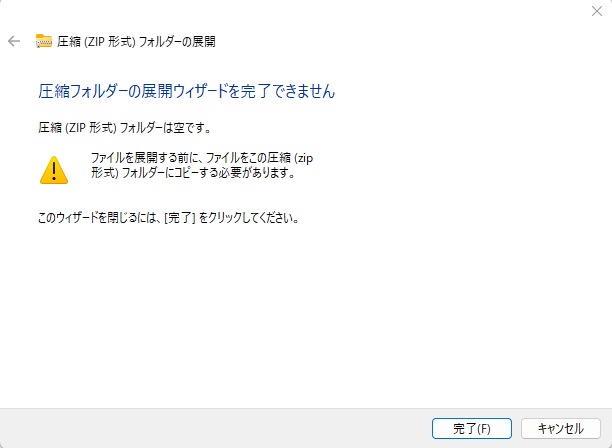
この様なエラーが出る場合には、
フリーウェア等の解凍ソフトを、使用して解凍作業を行ってください
解凍ソフトは、こちらのWebサイトからダウンロードを行ってください
どの解凍ソフトが良いか分からない場合には、
CubeICE(キューブアイス)
もしくは、
Lhaplus (ラプラス)
をご利用ください
解凍されるとフォルダーの中に「USDJPY(通貨ペア名).csv」というファイルがあります
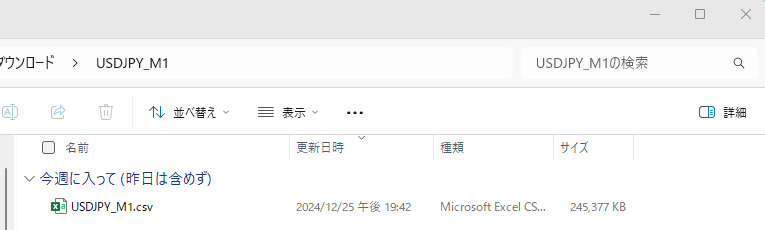
この〇〇〇.csvのファイルをインポートして行きます
ダウンロードしたヒストリカルデータをMT4にインポートして行きます
MT4から「ツール」→「ヒストリーセンター」をクリックします

インポートする通貨ペアの1分足を選択して「インポート」をクリックします


「参照」をクリックして、インポートするファイルがある場所を指定しましょう
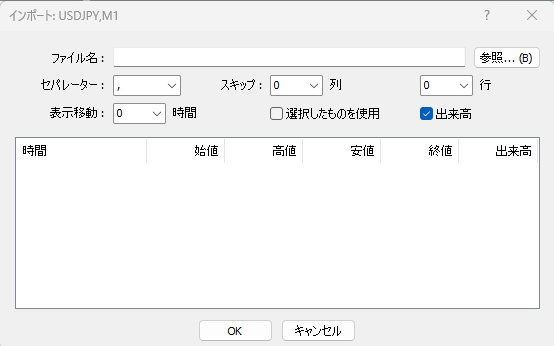
通常は「ダウンロード」フォルダに入っていると思います
ローソク足や始値、終値など表示されるので「OK」をクリックします
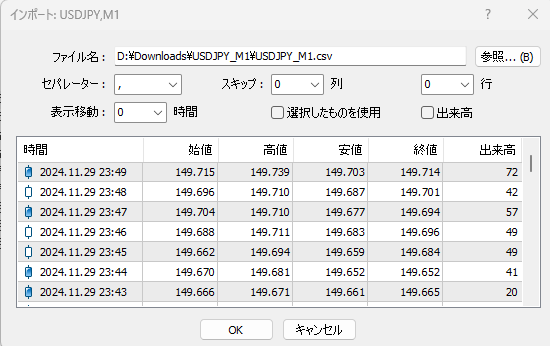
OKをクリック後、「閉じる」をクリックします
※ 「閉じる」をクリック後、MT4を終了・立ち上げ(再起動)を行います
ヒストリカルデータ 他の時間足の設定
続いて、他の時間足も1分足から展開して行きます
「ファイル」→「オフラインチャート」をクリックします

先ほどインポートした通貨ペアの1分足を選択して「開く」をクリックします
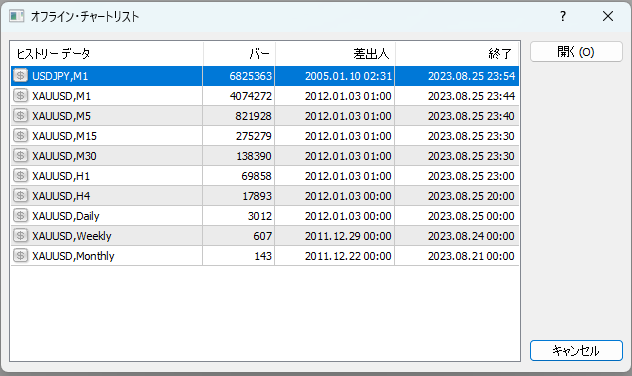
そうすると自動的にオフラインのチャートが表示されます
ここでは「USDJPA.,M1(offline)」となっています

次に「ナビゲーター」の「スクリプト」にある「period_converter_ALL」をダブルクリックします


「period_converter_ALL」がオフラインチャートの2段目に表示されます

表示が消えると、完成します
ナビゲーター・オフラインチャートを閉じた後、MT4を終了・立ち上げ(再起動)を行います
インポートの確認
インポートが正しくされたかの確認は「ファイル」→「オフラインチャート」を確認すると見ることができます
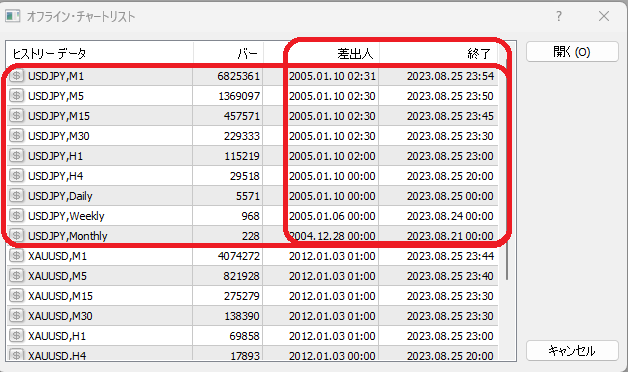
USDJPY,M1~Monthly迄概ね同じ日付になっている事を確認出来ると、完成です